

苹果ID使用教程:改邮箱、绑定手机号、App Store 正确登录
在 TTSOP 买到苹果ID后,按这篇教程做两件事:
- 在电脑上把账号改成你自己的:绑定你的手机号、换成你的邮箱、改密码。改完以后,这个苹果ID就只有你能登录
- 在 iPhone 的 App Store 里登录,下载你需要的 App。只在 App Store 里登录,不要在「设置」最上面登录
第一部分大约 10 分钟,只需要做一次。只想知道怎么在手机上登录的,直接看 第二部分。
第一部分:把账号改成你自己的(用电脑操作)
准备好这些
- 电脑浏览器:手机浏览器也能操作,但页面挤,容易点错
- 收到的苹果ID和密码:在控制台「订单列表 → 成品账号」里,也发到了你的邮箱。有的账号还附带密保问题答案
- 你自己的邮箱:要能正常收信,而且没注册过苹果账户。QQ、163、Gmail、Outlook 都可以
- 你自己的手机号:+86 的号码可以。建议用没给其他苹果账户绑定过的号码,要长期使用的那个
第一步:登录苹果官网
打开 https://account.apple.com(以前的 appleid.apple.com 会自动跳到这里),输入收到的苹果ID和密码登录。
- 让你回答安全提示问题:答案以收到的商品内容为准。问题是英文的话,用翻译软件对照一下再选
- 提示「无法验证你的身份」或「发生未知错误」:这是苹果对你当前网络的风控。先关掉代理或 VPN 再试;还不行,就用手机关掉 Wi-Fi,开流量热点给电脑用。实在不行,隔一两天再改
第二步:绑定手机号(开启双重认证)
第一次登录,页面通常会弹出「Apple 账户安全」,问你要不要开启双重认证:
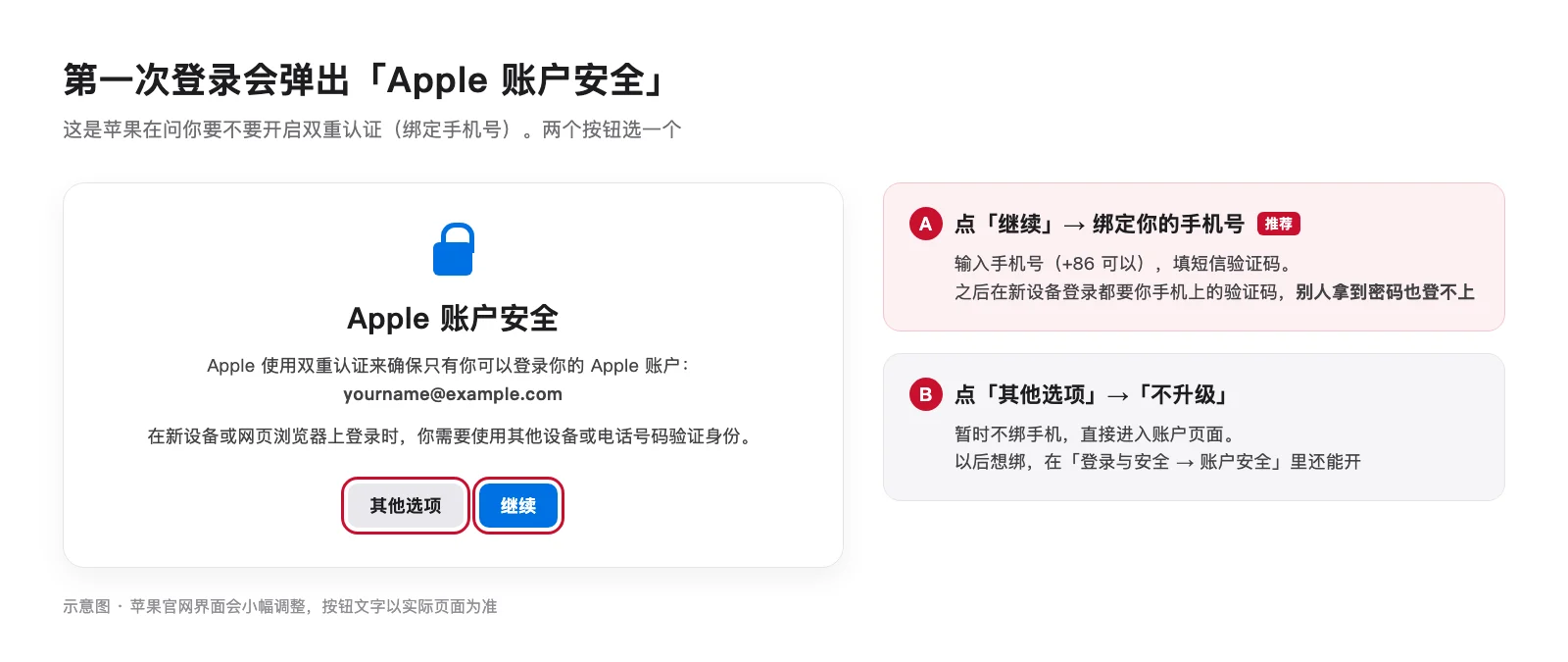
- 推荐点「继续」:输入你的手机号,选「短信」,把收到的 6 位验证码填进去就绑好了
- 暂时不想绑:点「其他选项」→「不升级」,直接进入账户页面
为什么建议先绑手机号:绑好后,在任何新设备、新浏览器上登录这个苹果ID,都要输入发到你手机上的验证码。就算别人知道了密码,也登录不了你的账号。
如果登录后没有弹出这个提示,可以手动开启:左侧「登录与安全」→「账户安全」,按页面提示开启双重认证。
绑定前请注意
- 开启双重认证后,密保问题就不再使用了,以后登录都靠手机验证码
- 苹果规定:双重认证开启两周后就无法关闭。请务必用你长期使用的手机号
- 以后换手机号,要先在「登录与安全 → 账户安全」里添加新号码,再删除旧号码
第三步:把登录邮箱换成你的邮箱
苹果ID就是登录邮箱。换成你自己的邮箱后,这个账号就和原来的邮箱没有关系了。
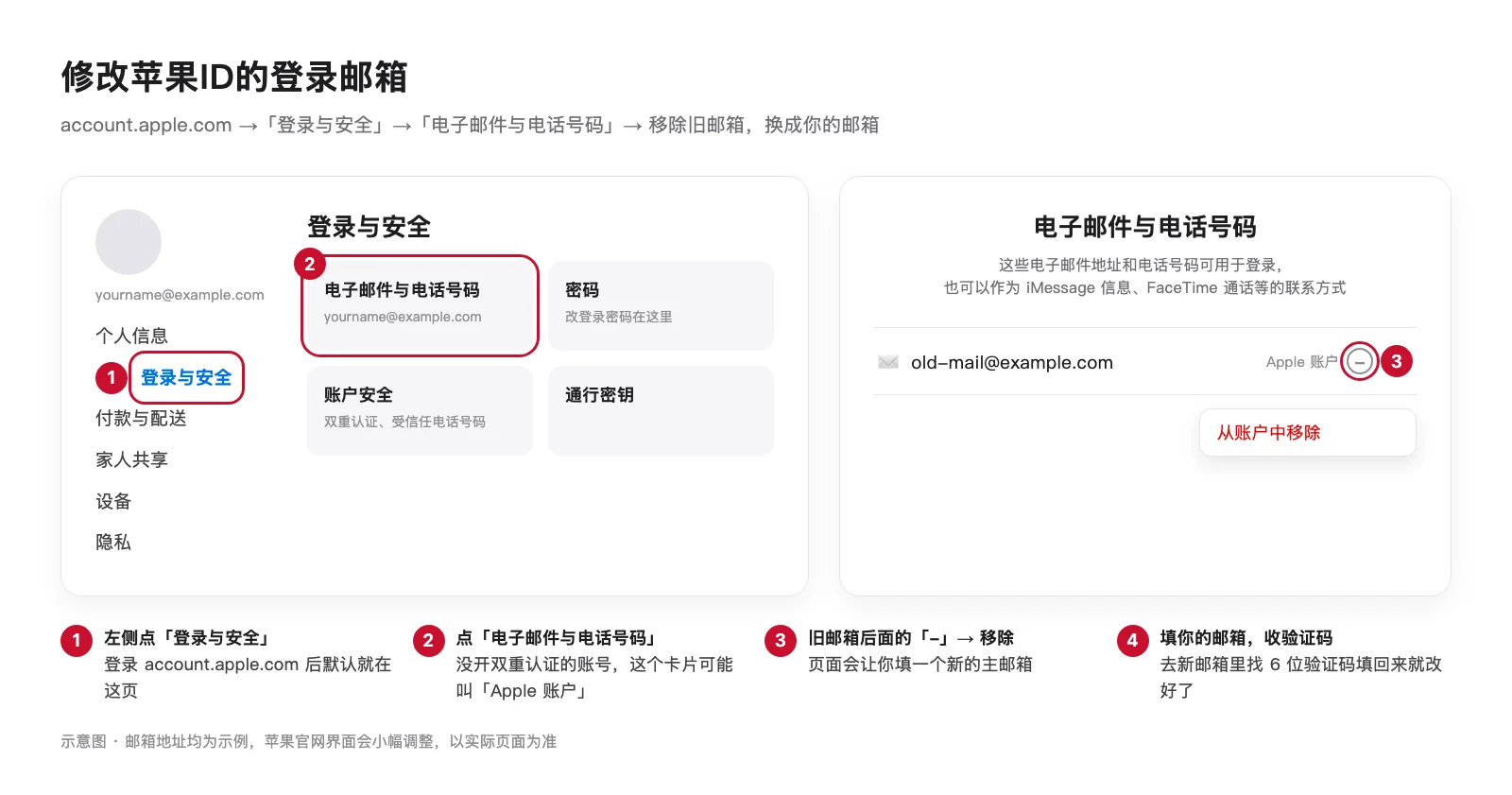
- 左侧点 「登录与安全」
- 点 「电子邮件与电话号码」。没开双重认证的账号,这个卡片可能叫「Apple 账户」,点进去改就行
- 在当前邮箱后面点 「−」,选 「从账户中移除」
- 按提示填入你自己的邮箱,去这个邮箱里找苹果发的 6 位验证码,填回网页就改好了
改邮箱常见问题
- 提示「此电子邮件地址不可用」:这个邮箱已经注册过别的苹果账户,换一个没注册过的
- 收不到验证码:先看垃圾邮件文件夹;等几分钟点「重新发送」;还收不到就换一个邮箱
- 一定要用你自己能收信的邮箱,不要随便编一个。以后找回密码、接收账户通知都要用到它
第四步:修改密码
左侧「登录与安全」→「密码」,先输入当前密码,再输入两次新密码。
改资料时页面会让你再输入一次密码,这里要输入的是苹果账户的密码,不是邮箱密码。已经改过密码的,就输入新密码。
改完检查一下
点右上角退出登录,再用新邮箱 + 新密码重新登录一次。能进去,就说明全部改好了。
建议把这三样记在安全的地方:苹果ID(你的新邮箱)、密码、绑定的手机号。
第二部分:在 iPhone 的 App Store 里登录
只在 App Store 里登录,不要在「设置」里登录
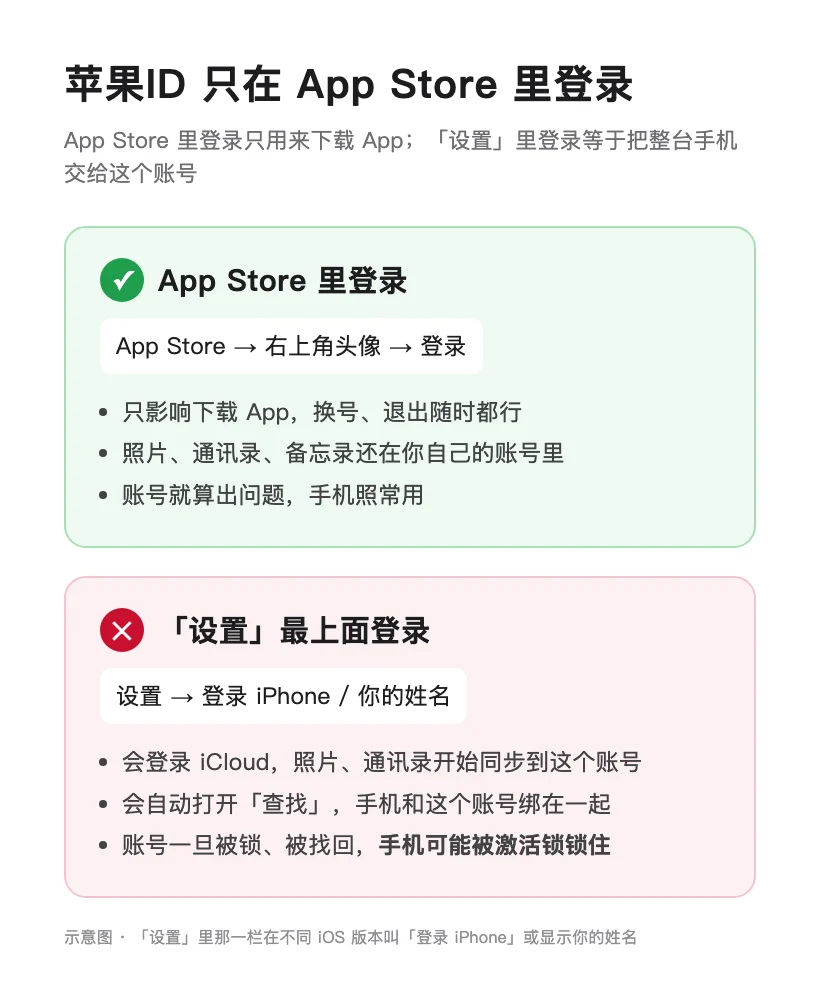
iPhone 上有两个地方可以登录苹果ID:
- App Store 右上角头像:只用来下载和更新 App,你的照片、通讯录还在你自己的 iCloud 里,随时可以退出、换号
- 「设置」最上面那一栏:这是登录整台手机的 iCloud。照片、通讯录会开始同步到这个账号,还会自动打开「查找」。万一这个账号出了问题,手机可能被激活锁锁住,没有密码就用不了
所以,买来的苹果ID只在 App Store 里登录。
登录步骤
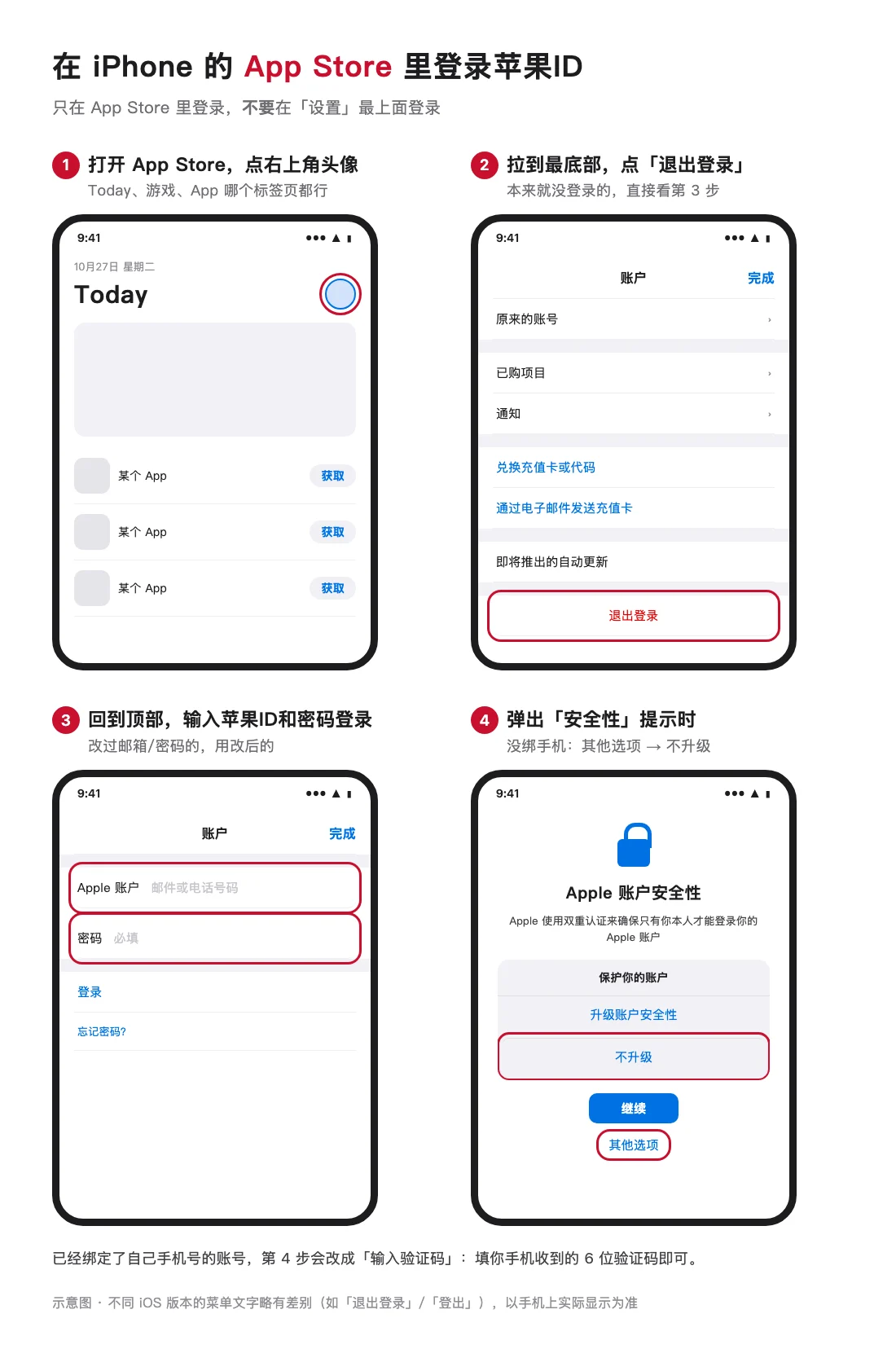
- 打开 App Store,点右上角的头像
- 如果已经登录了别的账号,拉到页面最底部,点 「退出登录」。本来就没登录的,跳过这一步
- 回到页面顶部,输入苹果ID和密码,点「登录」。第一部分改过邮箱和密码的,用改后的
- 如果弹出「Apple 账户安全性」提示:
- 没绑手机号:点「其他选项」→「不升级」
- 已经绑了你的手机号:会让你输入验证码,填手机短信收到的 6 位验证码即可
登录后就可以搜索、下载 App 了。用这个苹果ID下载的 App,以后更新也要用这个账号,所以下载完不用急着退出。
新手机或刚刷机的手机,开机时不要登录
新手机开机设置时,会有一步要求登录 Apple 账户。不要在这里登录买来的苹果ID,因为这一步就是登录「设置」里的 iCloud。
点 「忘记密码或没有 Apple 账户?」→ 「稍后在“设置”中设置」→ 确认 「不使用」,就能跳过,直接进入桌面。进桌面后,再按上面的步骤在 App Store 里登录。
已经在「设置」里登录了怎么办
打开「设置」→ 点最上面你的姓名 → 拉到最底部 「退出登录」,输入苹果ID密码关闭「查找」,然后按上面的步骤改到 App Store 里登录。
其他常见问题
- 在 iPhone 上改账户信息,提示「失窃设备保护」:这是苹果的安全保护,可以先暂时关闭:打开「设置」→「面容 ID 与密码」,输入锁屏密码,关闭「失窃设备保护」,改完再打开。用电脑浏览器改不会遇到这个问题
- 密保问题答不上来、登录不了:截图错误提示,联系客服 处理
- 买苹果ID是为了用 ChatGPT、Claude:App 下载好以后,网络要用同地区的静态IP,配置方法见 AI工具网络解决方案
还没买苹果ID?各地区的价格和库存见 外区苹果ID。
遇到问题?
如果您在使用过程中遇到任何问题,请随时联系我们的客服团队获取帮助


